Macでダブルタップ&ドラッグを設定する方法
Macでダブルタップ&ドラッグを設定する方法
外出でMacを使うことが多い方や、マウスを常用しない方にとっては、タッチパッドの動作は非常に重要かと思います。
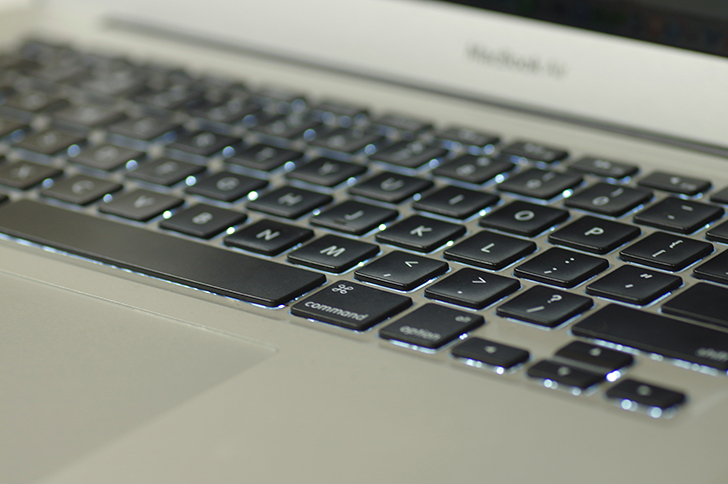
MacBook airのタッチパッド(トラックパッド)は、クリックが硬くて、若干押しにくさを感じています。
(ちなみに新型MacBook 12インチのタッチパッドは、クリックが二段階になっていて、「強く押す」という動作が可能になっています。
また感圧式ですので、実際には押していないのに、押しているような感覚が得られます。
実際、電源が入っていない状態でクリックしても、何の反発もありません)
私は本業でWindowsのノートPCを使っていて、こちらも基本的にはタッチパッドですべて対応しています。
また、フォルダを開けるのも、ウェブサイトのリンクを開くのも、ファイルの移動や文字の選択・移動まで、すべてタップで対応しています。
なぜかというと、それが相対的に早くて、フラストレーションがたまらないから。
タップに慣れると、右ボタンを押す、左ボタンを押す、クリックする、といった動作が、非常に煩わしく感じてしまいます。
そこで、MacBook airのタッチパッドです。
こちらのタッチパッドも、もちろんタップはできます。
ただ、ファイルを移動したり、文書を選択したりするときに、どうしてもクリックしないといけません。
タップを二回(ダブルタップ)して、そのままドラッグすることができないんです。
先ほども書いたように、MacBook airのタッチパッドはクリックに力が必要で、ちょっと押し辛い。
絶対に設定の方法があるはず、と思っていたのですが、「システム環境設定」のトラックパッドの設定を見ても該当する設定箇所がないので、ずっと諦めていました。
ただ先日、もしかしたらと思ってググってみたところ、やっぱりありました!
以下、備忘のため書いておきます。
「システム環境設定」
→ 「アクセシビリティ」
→ 「トラックパッドオプション」
→ 「ドラッグを有効にする」にチェックを入れる
分かりにくいところにありますね。。。

下島聡司税理士事務所は、東京都杉並区西荻窪を拠点に、
中小企業・スタートアップの会計・税務・経営支援を行っています。
相続に特化した相談窓口「杉並相続サポートオフィス」を運営。
代表税理士は業界経験20年以上。法人500社以上、個人1000人以上、延べ3000件超の相談対応実績があります。
大手化学メーカー、都内会計事務所、国内最大手税理士法人(BIG4)を経て現職。
【対応エリア】
・主要エリア:杉並区・中野区・新宿区・武蔵野市・三鷹市・世田谷区・練馬区から、23区・立川市・小平市・調布市・西東京市など東京都内全域
・近郊対応:神奈川県・埼玉県・千葉県
・完全オンライン対応により、全国どこからでもご相談可能
代表税理士 下島聡司